 Guía de uso · Primeiros pasos
Primeiros pasos
Na App Store (iPhone e iPad) ou en Google Play (Android). No ordenador, abre app.torns.app.
Co teu correo ou coa túa conta de Apple, Google ou Microsoft. Comezas con 30 días de Pro.
Escolle a túa categoría profesional e os centros onde traballas. Algúns piden un código de acceso.
Unha a unha, varias á vez, cunha rotación ou importando a foto do cadrante.
Torns é o teu calendario de quendas e o sitio onde cambias quendas cos compañeiros do teu centro, sen depender de grupos de mensaxería. Funciona en castellano, català, galego e euskara: escolle o idioma en Perfil › Idioma.
Abaixo tes cinco lapelas: Muro, Cambios, Calendario, Mensaxes e Perfil.
O teu perfil e os teus centros
Os teus centros de traballo
En Perfil › Os meus centros de traballo › Unirse ao centro engades o hospital, o centro de saúde ou o servizo onde traballas. Algúns centros teñen un código de acceso: pídello á túa supervisión ou a un compañeiro.
Co plan Free tes 1 centro; con Pro, todos os que precises.
Lugares habituais
Se sempre traballas no mesmo sitio, gárdao en Perfil › Lugares habituais: centro, unidade, área, tipo de quenda e horario. Despois creas as quendas cun toque.
Á túa maneira
- Pantalla principal: que Torns se abra no Muro ou no Calendario.
- Tema: claro, escuro ou o do móbil.
- Convidar compañeiros: comparte o código do teu centro como ligazón, como código ou como cartel.
O Calendario
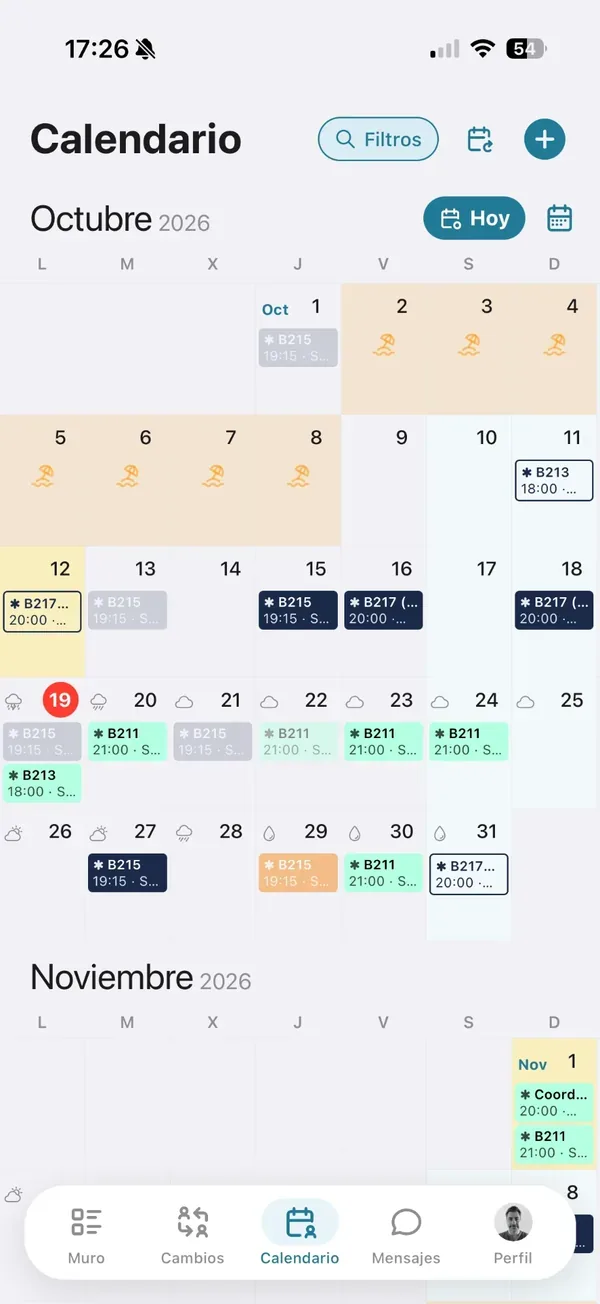
Todas as túas quendas, de todos os teus centros, nun só calendario, cos festivos e o tempo de cada día. Cambia de vista coa icona á dereita de «Hoxe»: mes, día, lista ou ano.
- Mañá
- Tarde
- Noite
- Día
- 24h
- Localizable
- Publicada en Cambios
- SOS
- A túa axenda
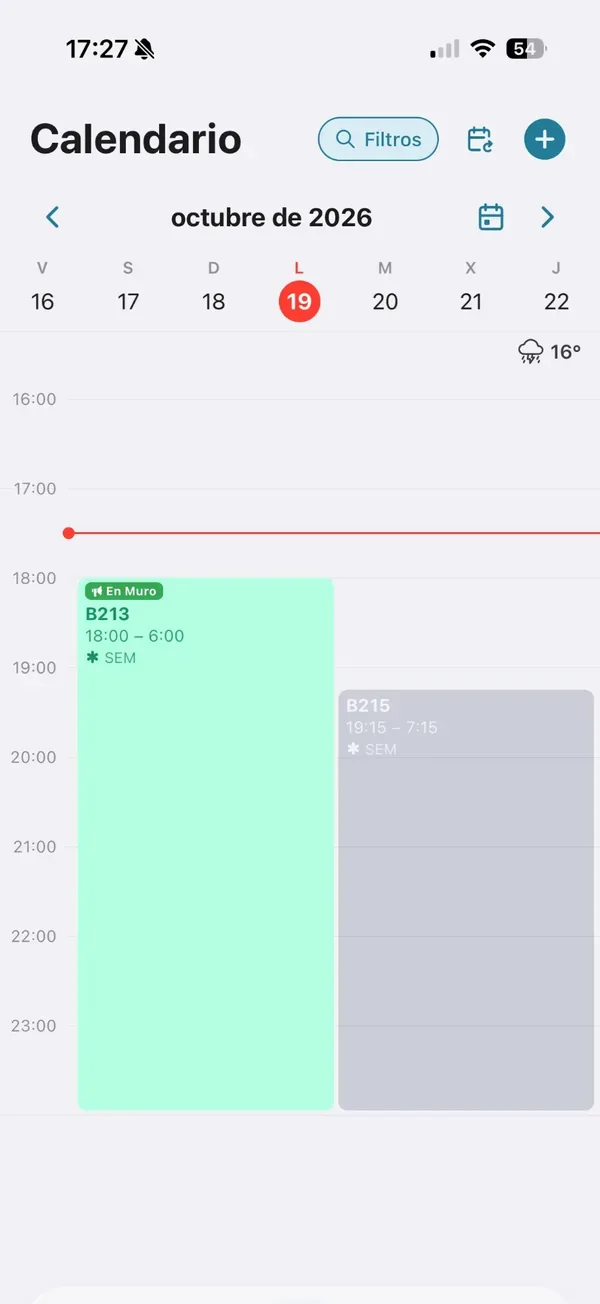
- Toca un día para ver as súas quendas, o tempo e as túas citas da axenda.
- Mantén premida unha quenda e arrástraa a outro día para movela ou duplicala.
- Filtros: escolle que centros ver e se queres ver tamén as quendas do Muro ou as propostas de cambio.
As túas horas, contadas Pro
En Perfil › Estatísticas de traballo tes, por mes ou por ano, as quendas e as horas traballadas, as horas extra, os sábados, domingos e festivos, e o reparto por tipo de quenda, área e día da semana.
Compartir e imprimir Pro
Comparte o teu calendario coa túa familia ou coa túa parella cunha ligazón de só lectura (con contrasinal, se queres), ou imprímeo e expórtao a PDF en vista lista, mes ou ano.
Engadir quendas
Todo comeza no botón + do Calendario.
- Engadir unha quenda: tipo (Mañá, Tarde, Noite, Día, 24h ou Localizable), centro, unidade, área, horario e notas. Podes marcala como hora extraordinaria ou JAC.
- Engadir varias quendas: escolle un lugar habitual e toca os días no calendario.
- Crear rotación de quendas Pro: debuxa o ciclo que se repite (dúas noites e tres libres, un patrón de varias semanas…), mira a vista previa e aplícao a semanas ou meses. Pode saltar os festivos e os días non dispoñibles.
- Importar cadrante: sobe unha foto, un PDF, unha captura ou unha folla de cálculo do cadrante.
Importar o cadrante
A intelixencia artificial busca a túa fila polo teu nome, saca só as túas quendas e móstrachas liña a liña para que as revises antes de gardalas. O que non pode ler déixao baleiro: Torns non inventa quendas.
O arquivo non se garda: lese e descártase. Co plan Free tes 2 lecturas en total; con Pro, 30 ao mes. Arquivos de ata 10 MB e 4 páxinas.
Vacacións e dispoñibilidade
Vacacións e días non dispoñibles
+ › Engadir vacacións / non dispoñible e toca os días. Eses días ninguén che proporá cambios.
A miña dispoñibilidade
En Perfil › A miña dispoñibilidade indicas que días e que tipos de quenda podes cubrir. Torns úsao para o filtro «Turnos compatibles» do Muro e para o resumo diario de Copilot. Os días libres pódense importar do calendario do móbil.
A túa axenda e o calendario do móbil
As túas quendas, no calendario do móbil
En Perfil › Integracións, Torns copia as túas quendas ao calendario do iPhone ou Android que escollas, con alarmas, e deixa un só evento por quenda. Se unha quenda cambia ou se borra en Torns, o seu evento tamén. Tamén podes conectar unha conta de Google Calendar.
Coa sincronización bidireccional Pro, Torns busca no teu calendario eventos que parecen quendas e proponche importalos.
A túa axenda, no Calendario de Torns
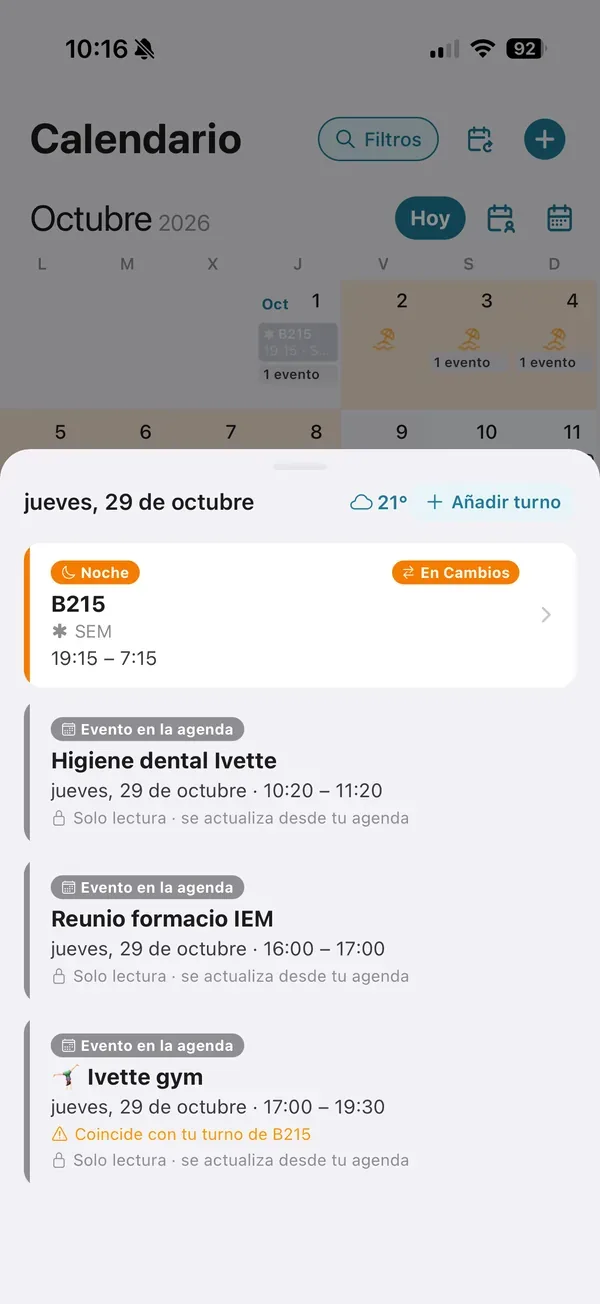
En Calendario › Filtros › Amosar eventos da miña axenda, as citas do teu móbil (o médico, o colexio, un aniversario) aparecen xunto ás túas quendas, para ver se coinciden. Ti escolles de que calendarios.
- A icona xunto a «Hoxe» amósaas ou ocúltaas.
- Se unha cita coincide cunha quenda, verala marcada, e Torns avísate antes de aceptar un cambio que cae enriba.
- Toca a icona de editar para cambiala no calendario do móbil.
Cambiar unha quenda
En Cambios › +, crea a quenda ou escolle unha do teu calendario e preme «Publicar cambio».
Os teus compañeiros vena no Muro e ofrécenche unha das súas quendas con «Facer proposta».
Acepta ou rexeita a proposta. Ao aceptar, cada quenda pasa ao calendario da súa nova persoa.
Envía o cambio a quen fai o cadrante. Pro
- Ocultar a miña identidade: publica a quenda sen que se vexa o teu nome.
- Turno urxente: as quendas que comezan en menos de 48 horas márcanse soas.
- Un cambio feito só se desfai se as dúas persoas están de acordo.
- Co plan Free tes 3 cambios ao mes (o contador volve comezar o día 1); con Pro, ilimitados.
Comunicar o cambio ao xestor Pro
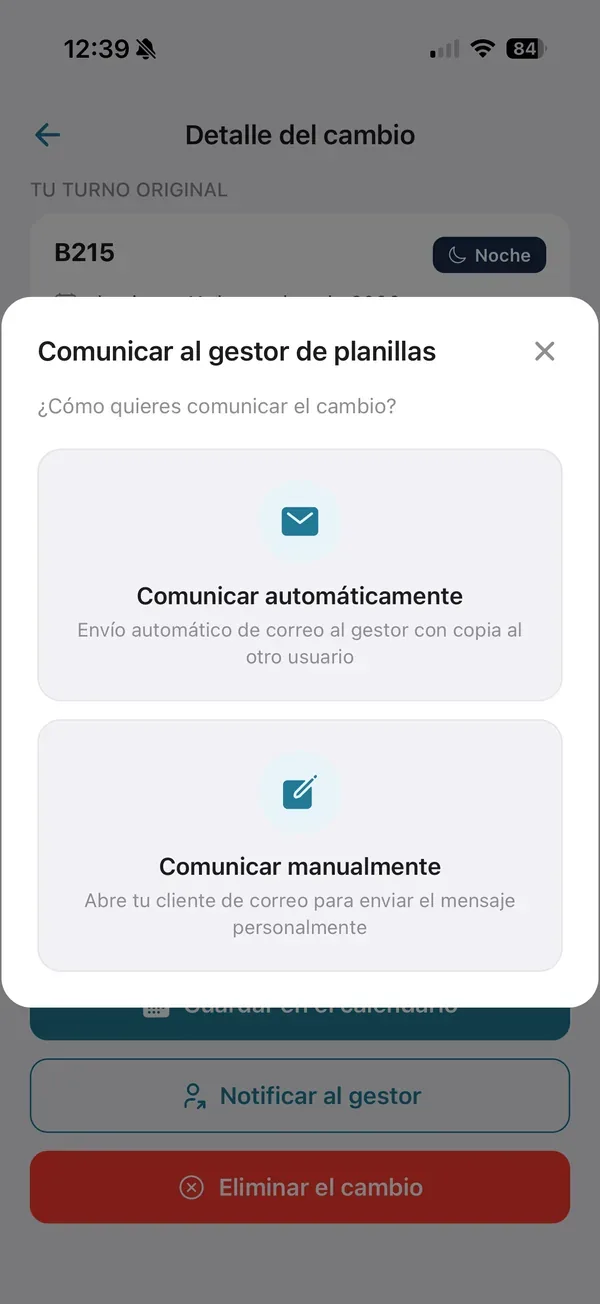
No detalle do cambio, «Comunicar ao xestor de cadros» envía o cambio por correo a quen fai o cadrante, automaticamente ou desde o teu correo. Garda os teus xestores en Perfil › Xestores de cadros. Se o teu centro usa o panel de Torns, recíbeo alí e verás cando o viu.
Modo SOS Pro
Para unha quenda de última hora (nos próximos 7 días): na túa quenda publicada, «Lanzar SOS». Sobe ao principio do Muro durante 24 horas e avisa os teus compañeiros.
Cadeas de cambios Pro
Cando un cambio non sae entre dous, Torns busca cambios en cadea entre 3 ou 4 compañeiros (A cobre a B, B a C e C a A) e propóñvolo a todos, cun chat de grupo. Activa a participación no teu Perfil.
Rexistrar un cambio manual
Se acordaches un cambio fóra da app, mesmo con alguén que non usa Torns, rexístrao desde a quenda con «Rexistrar cambio manual» para que o teu calendario quede ao día.
O Muro
Quendas
As quendas que publican os teus compañeiros de centro e categoría, con filtros por centro, tipo de quenda, área e data. «Turnos compatibles» deixa só as que encaixan coa túa dispoñibilidade.
Se o teu centro usa o panel de Torns, aquí tamén ves as quendas para cubrir que publica: preme «Apuntarme ao turno» e o centro asigna a cobertura.
Social
Cambia de «Turnos» a «Social»: o espazo do teu centro para publicar mensaxes, comentar e reaccionar, en lugar do grupo de mensaxería do servizo. Veno os compañeiros da túa mesma categoría e as mensaxes móstranse durante 30 días.
Podes compartir unha publicación túa fóra de Torns cunha ligazón.
Mensaxes e Actividade
Chat en tempo real cos teus compañeiros, de un a un ou en grupo, con reaccións, e coa posibilidade de editar e borrar mensaxes. Para falar dun cambio sen dar o teu número de teléfono.
A pantalla Actividade reúne as propostas, os SOS, os comunicados, as quendas para cubrir e o resumo diario de Copilot, con filtros por tipo.
Avisos e lembranzas
Torns avísate das propostas, os cambios, as mensaxes, o Muro social, os SOS, as cadeas de cambios e as quendas para cubrir. En Perfil › Configuración de alertas escolles centros, áreas e tipos de aviso. No ordenador, os avisos poden chegar ao navegador.
Lembranzas de turnos
Actívaas no teu Perfil. As quendas que comezan entre as 06:00 e as 16:59 lémbranse ás 20:00 do día anterior; as que comezan entre as 17:00 e as 05:59, ás 10:00 do mesmo día (hora de España).
Widgets e Apple Watch
A túa próxima quenda sen abrir a app. Hai catro widgets para a pantalla de inicio de iPhone (iOS 15.1 ou posterior) e Android: Os meus próximos turnos, Propostas, Último turno publicado e Os meus cambios.
No Apple Watch (watchOS 9 ou posterior) ves as túas próximas quendas e os teus cambios, e podes poñer na esfera as complicacións «Próximo turno» e «Propostas».
Sen conexión
O teu calendario funciona sen cobertura: podes consultar, crear, editar e borrar quendas e marcar días non dispoñibles. Os cambios gárdanse no móbil e sincronízanse ao volver a conexión. Cambiar quendas, o Muro e o chat necesitan conexión.
Copilot e Consultor legal
Copilot Pro
O asistente de intelixencia artificial de Torns. Cunha frase xestiona o teu calendario, busca quendas compatibles mirando o teu calendario e a dispoñibilidade dos dous, propón e fai cambios, escribe a compañeiros e le fotos ou PDF. Ábreo coa icona de IA da cabeceira do Muro ou co botón de Cambios.
Cada serán, arredor das 21:00, o resumo diario avísate das quendas novas do Muro que encaixan contigo. Pódese desactivar.
Consultor legal
Responde dúbidas laborais (permisos, descansos, xornada) a partir de convenios colectivos, o Estatuto Marco, o EBEP, o Estatuto dos Traballadores e outra normativa revisada. Cada resposta cita o documento, o artigo e a súa vixencia; se a fonte non o di, dicho en lugar de supoñer.
Icona de IA › Consultor legal. A primeira vez indicas o teu centro, a túa relación laboral e o sector. Co plan Free tes 2 consultas en total; con Pro, 20 ao día.
Plans Free e Pro
Ao rexistrarte tes 30 días con todo o de Pro. Ao rematar, a túa conta pasa a Free se non contratas Pro. Torns Pro custa 2,99 € ao mes ou 29,90 € ao ano (dous meses gratis) e contrátase desde a App Store ou Google Play, en Perfil › A miña subscrición.
| Que | Free | Pro |
|---|---|---|
| Calendario, varias quendas, lugares habituais, vacacións | Si | Si |
| Publicar quendas, Muro, mensaxes e Muro social | Si | Si |
| Cambios de quenda aceptados | 3 ao mes | Ilimitados |
| Centros de traballo | 1 | Varios |
| Importar cadrante | 2 en total | 30 ao mes |
| Consultor legal | 2 en total | 20 ao día |
| Rotacións, SOS, cadeas de cambios, comunicar ao xestor | Non | Si |
| Copilot e resumo diario | Non | Si |
| Estatísticas, compartir e imprimir o calendario | Non | Si |
| Lembranzas, avisos, widgets e Apple Watch | Si | Si |
Algunhas asociacións e colexios profesionais patrocinan Torns Pro aos seus socios: se é o teu caso, entra co código da túa asociación ou co teu correo de socio.
Preguntas frecuentes
Torns é gratis?
Si, o plan Free é gratuíto e inclúe o calendario, publicar quendas e 3 cambios ao mes. Torns Pro custa 2,99 € ao mes ou 29,90 € ao ano.
Os meus compañeiros ven todo o meu calendario?
Non. Ven as quendas que publicas para cambiar. O teu perfil público mostra as túas quendas publicadas e os centros que tedes en común; o teu calendario só se ve se ti o activas no perfil público Pro ou o compartes cunha ligazón.
Que pasa ao rematar os 30 días de proba?
A túa conta pasa ao plan Free e segues co teu calendario e as túas quendas. As funcións Pro deixan de estar dispoñibles ata que contrates Pro.
Torns funciona sen conexión?
O teu calendario si. Cambiar quendas, o Muro e o chat necesitan conexión.
Podo pasar o meu cadrante en papel?
Si, con + › Importar cadrante. O arquivo non se garda: só as quendas que confirmas.
Onde están os meus datos? Podo levalos ou borralos?
En servidores en España. Torns non trata datos clínicos nin de pacientes. En Perfil podes exportar os teus datos (chéganche por correo) e eliminar a túa conta.
Como contacto co soporte?
En Perfil › Portal de Soporte tes o centro de axuda e podes abrir un tícket, ou escribe a soporte@torns.app.
Boas prácticas
- Ten o teu calendario ao día: os cambios compatibles e Copilot só acertan se as túas quendas están ben.
- Marca as túas vacacións e a túa dispoñibilidade: así ninguén che propón cambios imposibles.
- Responde ás propostas, tamén para dicir que non: o teu compañeiro pode buscar outra opción.
- Comunica o cambio a quen fai o cadrante: o cambio vale cando está no cadrante.
- Nunca publiques datos de pacientes nin información clínica no Muro nin nas mensaxes.
- Activa as lembranzas para non esquecer as quendas recén cambiadas.