 Guía de uso · Primeros pasos
Primeros pasos
En la App Store (iPhone y iPad) o en Google Play (Android). En el ordenador, abre app.torns.app.
Con tu correo o con tu cuenta de Apple, Google o Microsoft. Empiezas con 30 días de Pro.
Elige tu categoría profesional y los centros donde trabajas. Algunos piden un código de acceso.
Uno a uno, varios a la vez, con una rotación o importando la foto del cuadrante.
Torns es tu calendario de turnos y el sitio donde cambias turnos con los compañeros de tu centro, sin depender de grupos de mensajería. Funciona en castellano, català, galego y euskara: elige el idioma en Perfil › Idioma.
Abajo tienes cinco pestañas: Muro, Cambios, Calendario, Mensajes y Perfil.
Tu perfil y tus centros
Tus centros de trabajo
En Perfil › Mis centros de trabajo › Unirse al centro añades el hospital, el centro de salud o el servicio donde trabajas. Algunos centros tienen un código de acceso: pídelo a tu supervisión o a un compañero.
Con el plan Free tienes 1 centro; con Pro, todos los que necesites.
Lugares habituales
Si siempre trabajas en el mismo sitio, guárdalo en Perfil › Lugares habituales: centro, unidad, área, tipo de turno y horario. Después creas los turnos con un toque.
A tu manera
- Pantalla principal: que Torns se abra en el Muro o en el Calendario.
- Tema: claro, oscuro o el del móvil.
- Invitar compañeros: comparte el código de tu centro como enlace, como código o como cartel.
El Calendario
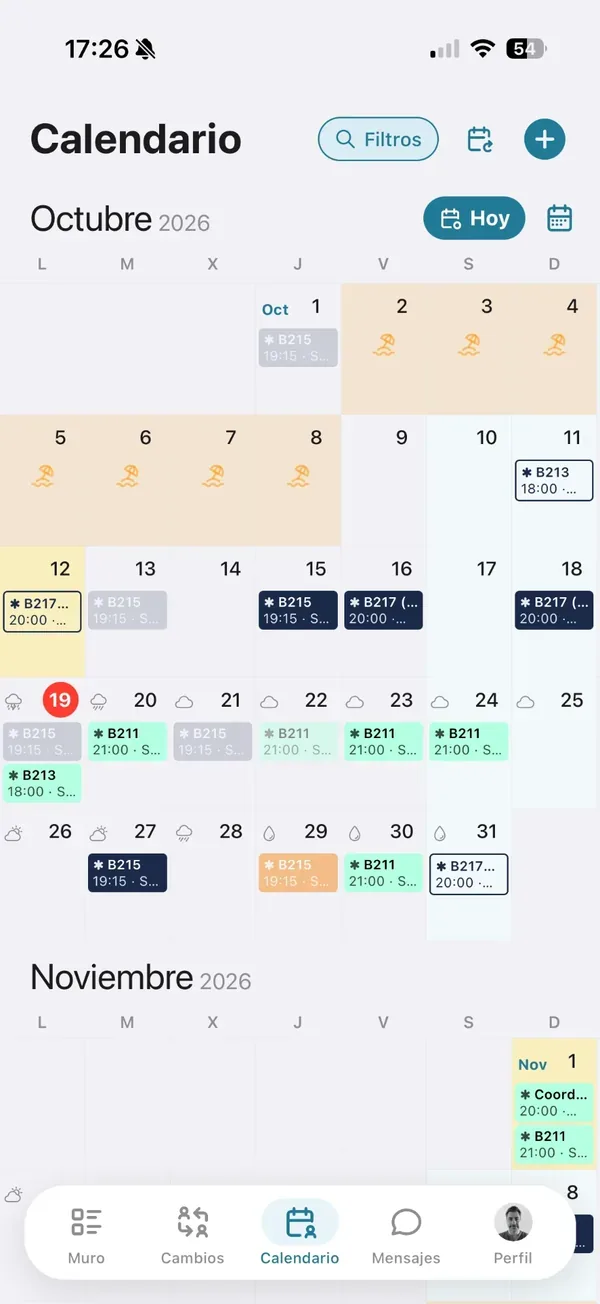
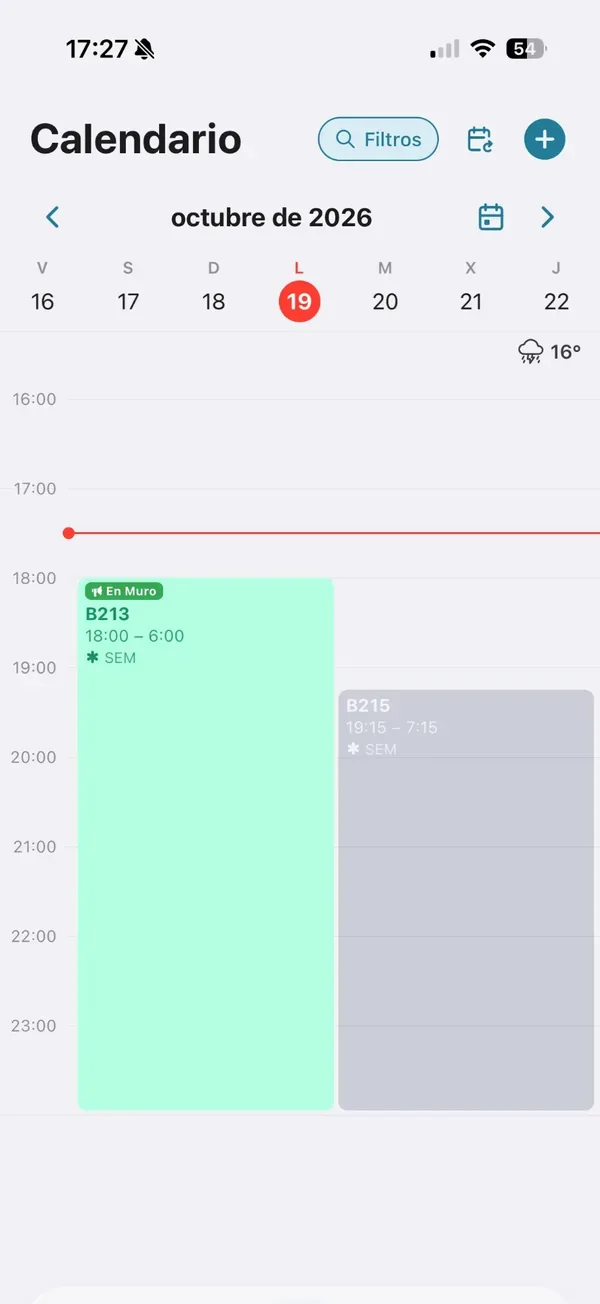
Todos tus turnos, de todos tus centros, en un solo calendario, con los festivos y el tiempo de cada día. Cambia de vista con el icono de la derecha de «Hoy»: mes, día, lista o año.
- Mañana
- Tarde
- Noche
- Día
- 24h
- Localizable
- Publicado en Cambios
- SOS
- Tu agenda
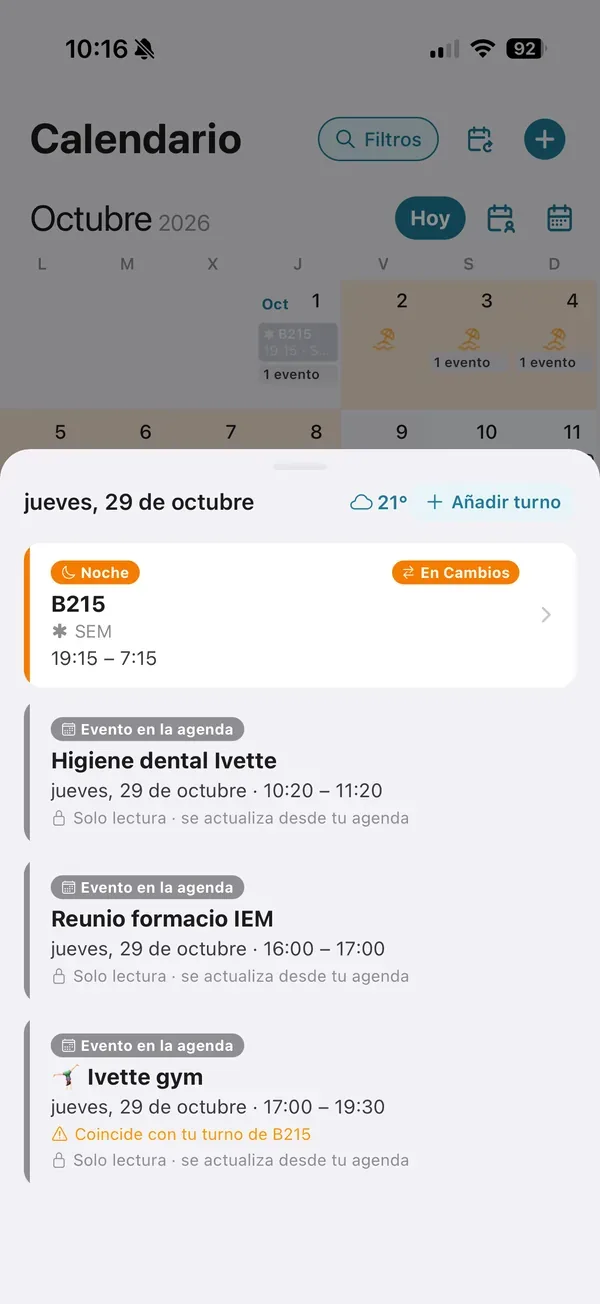
- Toca un día para ver sus turnos, el tiempo y tus citas de la agenda.
- Mantén pulsado un turno y arrástralo a otro día para moverlo o duplicarlo.
- Filtros: elige qué centros ver y si quieres ver también los turnos del Muro o las propuestas de cambio.
Tus horas, contadas Pro
En Perfil › Estadísticas de trabajo tienes, por mes o por año, los turnos y las horas trabajadas, las horas extra, los sábados, domingos y festivos, y el reparto por tipo de turno, área y día de la semana.
Compartir e imprimir Pro
Comparte tu calendario con tu familia o tu pareja con un enlace de solo lectura (con contraseña, si quieres), o imprímelo y expórtalo a PDF en vista lista, mes o año.
Añadir turnos
Todo empieza en el botón + del Calendario.
- Añadir un turno: tipo (Mañana, Tarde, Noche, Día, 24h o Localizable), centro, unidad, área, horario y notas. Puedes marcarlo como hora extraordinaria o JAC.
- Añadir varios turnos: elige un lugar habitual y toca los días en el calendario.
- Crear rotación de turnos Pro: dibuja el ciclo que se repite (dos noches y tres libres, un patrón de varias semanas…), mira la vista previa y aplícalo a semanas o meses. Puede saltarse los festivos y los días no disponibles.
- Importar cuadrante: sube una foto, un PDF, una captura o una hoja de cálculo del cuadrante.
Importar el cuadrante
La inteligencia artificial busca tu fila por tu nombre, saca solo tus turnos y te los enseña línea a línea para que los revises antes de guardarlos. Lo que no puede leer lo deja vacío: Torns no se inventa turnos.
El archivo no se guarda: se lee y se descarta. Con el plan Free tienes 2 lecturas en total; con Pro, 30 al mes. Archivos de hasta 10 MB y 4 páginas.
Vacaciones y disponibilidad
Vacaciones y días no disponibles
+ › Añadir vacaciones / no disponible y toca los días. Esos días nadie te propondrá cambios.
Mi disponibilidad
En Perfil › Mi disponibilidad indicas qué días y qué tipos de turno puedes cubrir. Torns lo usa para el filtro «Turnos compatibles» del Muro y para el resumen diario de Copilot. Los días libres se pueden importar del calendario del móvil.
Tu agenda y el calendario del móvil
Tus turnos, en el calendario del móvil
En Perfil › Integraciones, Torns copia tus turnos al calendario del iPhone o Android que elijas, con alarmas, y deja un solo evento por turno. Si un turno cambia o se borra en Torns, su evento también. También puedes conectar una cuenta de Google Calendar.
Con la sincronización bidireccional Pro, Torns busca en tu calendario eventos que parecen turnos y te propone importarlos.
Tu agenda, en el Calendario de Torns
En Calendario › Filtros › Mostrar eventos de mi agenda, las citas de tu móvil (el médico, el colegio, un cumpleaños) aparecen junto a tus turnos, para ver si chocan. Tú eliges de qué calendarios.
- El icono junto a «Hoy» las muestra o las oculta.
- Si una cita coincide con un turno, la verás marcada, y Torns te avisa antes de aceptar un cambio que cae encima.
- Toca el icono de editar para cambiarla en el calendario del móvil.
Cambiar un turno
En Cambios › +, crea el turno o elige uno de tu calendario y pulsa «Publicar cambio».
Tus compañeros lo ven en el Muro y te ofrecen uno de sus turnos con «Proponer cambio».
Acepta o rechaza la propuesta. Al aceptar, cada turno pasa al calendario de su nueva persona.
Envía el cambio a quien hace el cuadrante. Pro
- Ocultar mi identidad: publica el turno sin que se vea tu nombre.
- Turno urgente: los turnos que empiezan en menos de 48 horas se marcan solos.
- Un cambio hecho solo se deshace si las dos personas están de acuerdo.
- Con el plan Free tienes 3 cambios al mes (el contador vuelve a empezar el día 1); con Pro, ilimitados.
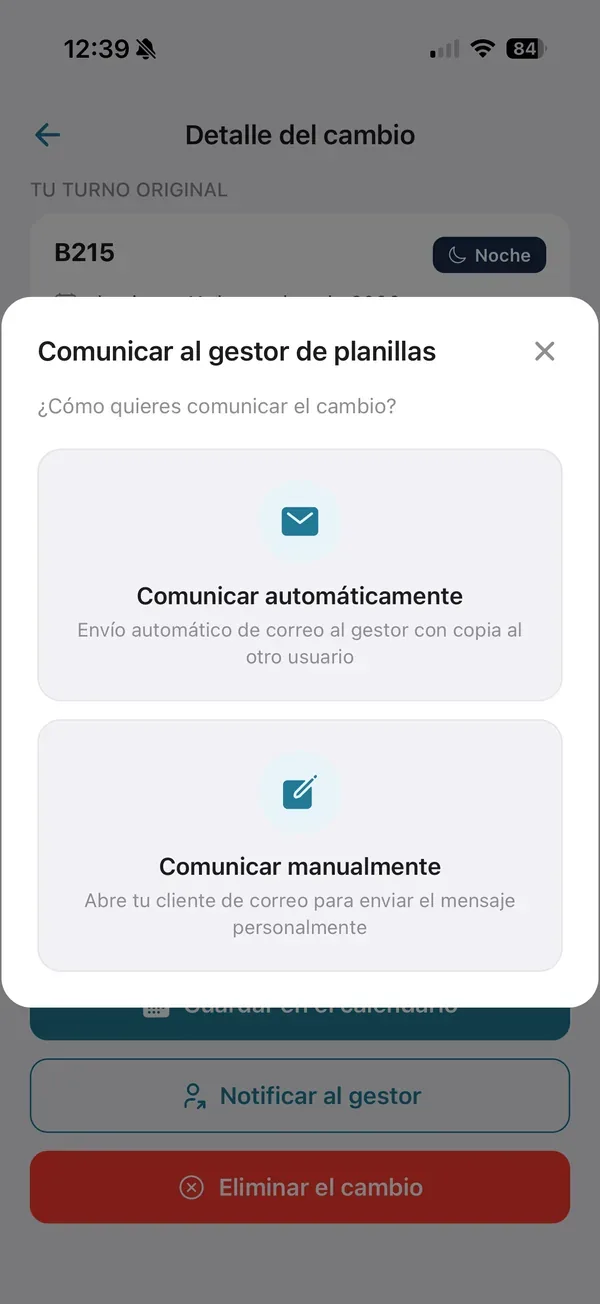
Comunicar el cambio al gestor Pro
En el detalle del cambio, «Comunicar al gestor de planillas» envía el cambio por correo a quien hace el cuadrante, solo o desde tu correo. Guarda tus gestores en Perfil › Gestores de planillas. Si tu centro usa el panel de Torns, lo recibe allí y verás cuándo lo ha visto.
Modo SOS Pro
Para un turno de última hora (en los próximos 7 días): en tu turno publicado, «Lanzar SOS». Sube al principio del Muro durante 24 horas y avisa a tus compañeros.
Cadenas de cambios Pro
Cuando un cambio no sale entre dos, Torns busca cambios en cadena entre 3 o 4 compañeros (A cubre a B, B a C y C a A) y os lo propone a todos, con un chat de grupo. Activa la participación en tu Perfil.
Registrar un cambio manual
Si has pactado un cambio fuera de la app, incluso con alguien que no usa Torns, regístralo desde el turno con «Registrar cambio manual» para que tu calendario quede al día.
El Muro
Turnos
Los turnos que publican tus compañeros de centro y categoría, con filtros por centro, tipo de turno, área y fecha. «Turnos compatibles» deja solo los que encajan con tu disponibilidad.
Si tu centro usa el panel de Torns, aquí también ves los turnos a cubrir que publica: pulsa «Apuntarme al turno» y el centro asigna la cobertura.
Social
Cambia de «Turnos» a «Social»: el espacio de tu centro para publicar mensajes, comentar y reaccionar, en lugar del grupo de mensajería del servicio. Lo ven los compañeros de tu misma categoría y los mensajes se muestran durante 30 días.
Puedes compartir una publicación tuya fuera de Torns con un enlace.
Mensajes y Actividad
Chat en tiempo real con tus compañeros, de uno a uno o en grupo, con reacciones, y con la posibilidad de editar y borrar mensajes. Para hablar de un cambio sin dar tu número de teléfono.
La pantalla Actividad reúne las propuestas, los SOS, los comunicados, los turnos a cubrir y el resumen diario de Copilot, con filtros por tipo.
Avisos y recordatorios
Torns te avisa de las propuestas, los cambios, los mensajes, el Muro social, los SOS, las cadenas de cambios y los turnos a cubrir. En Perfil › Configuración de alertas eliges centros, áreas y tipos de aviso. En el ordenador, los avisos pueden llegar al navegador.
Recordatorios de turnos
Actívalos en tu Perfil. Los turnos que empiezan entre las 06:00 y las 16:59 se recuerdan a las 20:00 del día anterior; los que empiezan entre las 17:00 y las 05:59, a las 10:00 del mismo día (hora de España).
Widgets y Apple Watch
Tu próximo turno sin abrir la app. Hay cuatro widgets para la pantalla de inicio de iPhone (iOS 15.1 o posterior) y Android: Mis próximos turnos, Propuestas, Último turno publicado y Mis cambios.
En el Apple Watch (watchOS 9 o posterior) ves tus próximos turnos y tus cambios, y puedes poner en la esfera las complicaciones «Próximo turno» y «Propuestas».
Sin conexión
Tu calendario funciona sin cobertura: puedes consultar, crear, editar y borrar turnos y marcar días no disponibles. Los cambios se guardan en el móvil y se sincronizan al volver la conexión. Cambiar turnos, el Muro y el chat necesitan conexión.
Copilot y Consultor legal
Copilot Pro
El asistente de inteligencia artificial de Torns. Con una frase gestiona tu calendario, busca turnos compatibles mirando tu calendario y la disponibilidad de los dos, propone y hace cambios, escribe a compañeros y lee fotos o PDF. Ábrelo con el icono de IA de la cabecera del Muro o con el botón de Cambios.
Cada tarde, hacia las 21:00, el resumen diario te avisa de los turnos nuevos del Muro que encajan contigo. Se puede desactivar.
Consultor legal
Responde dudas laborales (permisos, descansos, jornada) a partir de convenios colectivos, el Estatuto Marco, el EBEP, el Estatuto de los Trabajadores y otra normativa revisada. Cada respuesta cita el documento, el artículo y su vigencia; si la fuente no lo dice, te lo dice en lugar de suponer.
Icono de IA › Consultor legal. La primera vez indicas tu centro, tu relación laboral y el sector. Con el plan Free tienes 2 consultas en total; con Pro, 20 al día.
Planes Free y Pro
Al registrarte tienes 30 días con todo lo de Pro. Al acabar, tu cuenta pasa a Free si no contratas Pro. Torns Pro cuesta 2,99 € al mes o 29,90 € al año (dos meses gratis) y se contrata desde la App Store o Google Play, en Perfil › Mi suscripción.
| Qué | Free | Pro |
|---|---|---|
| Calendario, varios turnos, lugares habituales, vacaciones | Sí | Sí |
| Publicar turnos, Muro, mensajes y Muro social | Sí | Sí |
| Cambios de turno aceptados | 3 al mes | Ilimitados |
| Centros de trabajo | 1 | Varios |
| Importar cuadrante | 2 en total | 30 al mes |
| Consultor legal | 2 en total | 20 al día |
| Rotaciones, SOS, cadenas de cambios, comunicar al gestor | No | Sí |
| Copilot y resumen diario | No | Sí |
| Estadísticas, compartir e imprimir el calendario | No | Sí |
| Recordatorios, avisos, widgets y Apple Watch | Sí | Sí |
Algunas asociaciones y colegios profesionales patrocinan Torns Pro a sus socios: si es tu caso, entra con el código de tu asociación o con tu correo de socio.
Preguntas frecuentes
¿Torns es gratis?
Sí, el plan Free es gratuito e incluye el calendario, publicar turnos y 3 cambios al mes. Torns Pro cuesta 2,99 € al mes o 29,90 € al año.
¿Mis compañeros ven todo mi calendario?
No. Ven los turnos que publicas para cambiar. Tu perfil público enseña tus turnos publicados y vuestros centros en común; tu calendario solo se ve si tú lo activas en el perfil público Pro o lo compartes con un enlace.
¿Qué pasa al acabar los 30 días de prueba?
Tu cuenta pasa al plan Free y sigues con tu calendario y tus turnos. Las funciones Pro dejan de estar disponibles hasta que contrates Pro.
¿Torns funciona sin conexión?
Tu calendario sí. Cambiar turnos, el Muro y el chat necesitan conexión.
¿Puedo pasar mi cuadrante en papel?
Sí, con + › Importar cuadrante. El archivo no se guarda: solo los turnos que confirmas.
¿Dónde están mis datos? ¿Puedo llevármelos o borrarlos?
En servidores en España. Torns no trata datos clínicos ni de pacientes. En Perfil puedes exportar tus datos (te llegan por correo) y eliminar tu cuenta.
¿Cómo contacto con soporte?
En Perfil › Portal de Soporte tienes el centro de ayuda y puedes abrir un ticket, o escribe a soporte@torns.app.
Buenas prácticas
- Ten tu calendario al día: los cambios compatibles y Copilot solo aciertan si tus turnos están bien.
- Marca tus vacaciones y tu disponibilidad: así nadie te propone cambios imposibles.
- Responde a las propuestas, también para decir que no: tu compañero puede buscar otra opción.
- Comunica el cambio a quien hace el cuadrante: el cambio vale cuando está en el cuadrante.
- Nunca publiques datos de pacientes ni información clínica en el Muro ni en los mensajes.
- Activa los recordatorios para no olvidar los turnos recién cambiados.