 Erabilera-gida · Lehen urratsak
Lehen urratsak
App Storetik (iPhone eta iPad) edo Google Playtik (Android). Ordenagailuan, ireki app.torns.app.
Zure posta elektronikoarekin edo zure Apple, Google edo Microsoft kontuarekin. Hasteko, 30 egunez Pro duzu.
Aukeratu zure lanbide-kategoria eta lan egiten duzun zentroak. Batzuek sarbide-kode bat eskatzen dute.
Banan-banan, hainbat batera, errotazio batekin edo txanda-koadroaren argazkia inportatuta.
Torns zure txanden egutegia da, eta zure zentroko lankideekin txandak aldatzeko gunea, mezularitza-taldeen menpe egon gabe. Castellano, català, galego eta euskara hizkuntzetan dabil: aukeratu hizkuntza Profila › Hizkuntza atalean.
Behean bost fitxa dituzu: Murala, Aldaketak, Egutegia, Mezuak eta Profila.
Zure profila eta zure zentroak
Zure lantokiak
Profila › Nire lantokiak › Zentrora batu atalean, lan egiten duzun ospitalea, osasun-zentroa edo zerbitzua gehitzen duzu. Zentro batzuek sarbide-kode bat dute: eskatu zure arduradunei edo lankide bati.
Free planarekin zentro 1 duzu; Pro planarekin, behar dituzun guztiak.
Ohiko tokiak
Beti leku berean lan egiten baduzu, gorde Profila › Ohiko tokiak atalean: zentroa, unitatea, arloa, txanda mota eta ordutegia. Gero, txandak ukitu batekin sortzen dituzu.
Zure erara
- Hasierako pantaila: Torns Muralan edo Egutegian irekitzea.
- Gaia: argia, iluna edo mugikorrarena.
- Lankideak gonbidatu: partekatu zure zentroaren kodea esteka, kode edo kartel gisa.
Egutegia
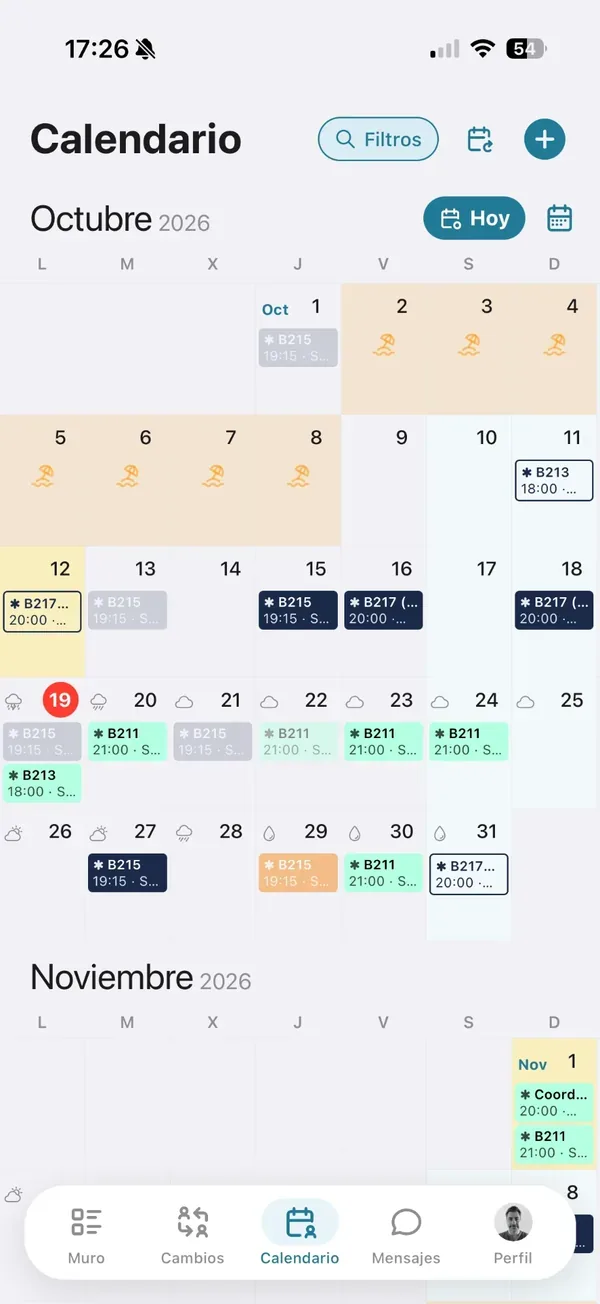
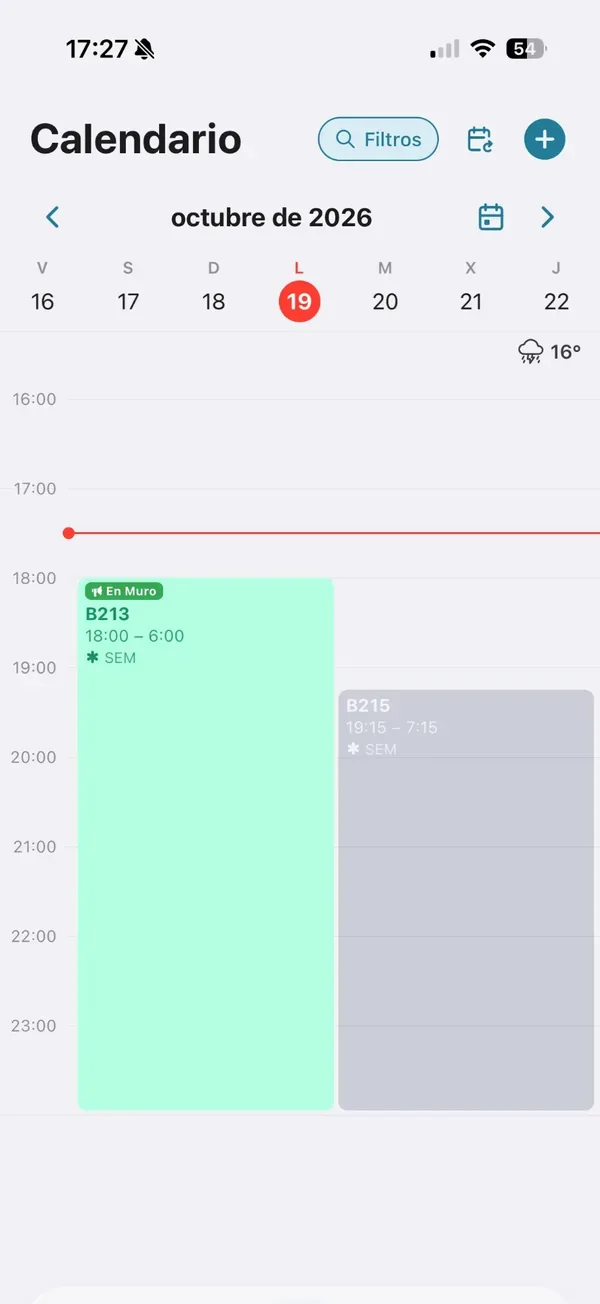
Zure txanda guztiak, zure zentro guztietakoak, egutegi bakarrean, jaiegunekin eta egun bakoitzeko eguraldiarekin. Aldatu ikuspegia «Gaur»-en eskuinean dagoen ikonoarekin: hilabetea, eguna, zerrenda edo urtea.
- Goiza
- Arratsaldea
- Gaua
- Eguna
- 24h
- Lokalizagarria
- Aldaketetan argitaratua
- SOS
- Zure agenda
- Ukitu egun bat haren txandak, eguraldia eta zure agendako hitzorduak ikusteko.
- Eduki sakatuta txanda bat eta arrastatu beste egun batera, mugitzeko edo bikoizteko.
- Iragazkiak: aukeratu zein zentro ikusi, eta Muralako txandak edo aldaketa-proposamenak ere ikusi nahi dituzun.
Zure orduak, zenbatuta Pro
Profila › Lan estatistikak atalean, hilabeteka edo urteka, txandak eta lan egindako orduak, aparteko orduak, larunbatak, igandeak eta jaiegunak, eta txanda motaren, arloaren eta asteko egunaren araberako banaketa dituzu.
Partekatu eta inprimatu Pro
Partekatu zure egutegia familiarekin edo bikotearekin irakurtzeko soilik den esteka batekin (pasahitzarekin, nahi baduzu), edo inprimatu eta esportatu PDFra zerrenda, hilabete edo urte ikuspegian.
Txandak gehitu
Dena Egutegiko + botoian hasten da.
- Txanda bat gehitu: mota (Goiza, Arratsaldea, Gaua, Eguna, 24h edo Lokalizagarria), zentroa, unitatea, arloa, ordutegia eta oharrak. Aparteko ordu edo JAC gisa marka dezakezu.
- Hainbat txanda gehitu: aukeratu ohiko toki bat eta ukitu egunak egutegian.
- Sortu txanda-errotazioa Pro: marraztu errepikatzen den zikloa (bi gau eta hiru egun libre, hainbat asteko eredu bat…), begiratu aurrebista eta aplikatu asteetan edo hilabeteetan. Jaiegunak eta erabilgarri ez dauden egunak salta ditzake.
- Txanda-koadroa inportatu: igo txanda-koadroaren argazki, PDF, pantaila-argazki edo kalkulu-orri bat.
Txanda-koadroa inportatu
Adimen artifizialak zure errenkada bilatzen du zure izenaren bidez, zure txandak bakarrik ateratzen ditu eta lerroz lerro erakusten dizkizu, gorde aurretik berrikus ditzazun. Irakurri ezin duena hutsik uzten du: Torns-ek ez du txandarik asmatzen.
Fitxategia ez da gordetzen: irakurri eta baztertu egiten da. Free planarekin 2 irakurketa dituzu guztira; Pro planarekin, 30 hilean. Gehienez 10 MB eta 4 orrialdeko fitxategiak.
Oporrak eta erabilgarritasuna
Oporrak eta erabilgarri ez dauden egunak
+ › Oporrak / erabilgarri ez gehitu eta ukitu egunak. Egun horietan inork ez dizu aldaketarik proposatuko.
Nire Erabilgarritasuna
Profila › Nire Erabilgarritasuna atalean, zein egun eta zein txanda mota estal ditzakezun adierazten duzu. Torns-ek Muralako «Txanda bateragarriak» iragazkirako eta Copiloten eguneroko laburpenerako erabiltzen du. Egun libreak mugikorreko egutegitik inporta daitezke.
Zure agenda eta mugikorreko egutegia
Zure txandak, mugikorreko egutegian
Profila › Integrazioak atalean, Torns-ek zure txandak aukeratzen duzun iPhone edo Android egutegira kopiatzen ditu, alarmekin, eta gertaera bakarra uzten du txanda bakoitzeko. Txanda bat Torns-en aldatu edo ezabatzen bada, haren gertaera ere bai. Google Calendar kontu bat ere konekta dezakezu.
Norabide biko sinkronizazioa Pro erabiliz, Torns-ek txanden itxura duten gertaerak bilatzen ditu zure egutegian eta inportatzea proposatzen dizu.
Zure agenda, Torns-en Egutegian
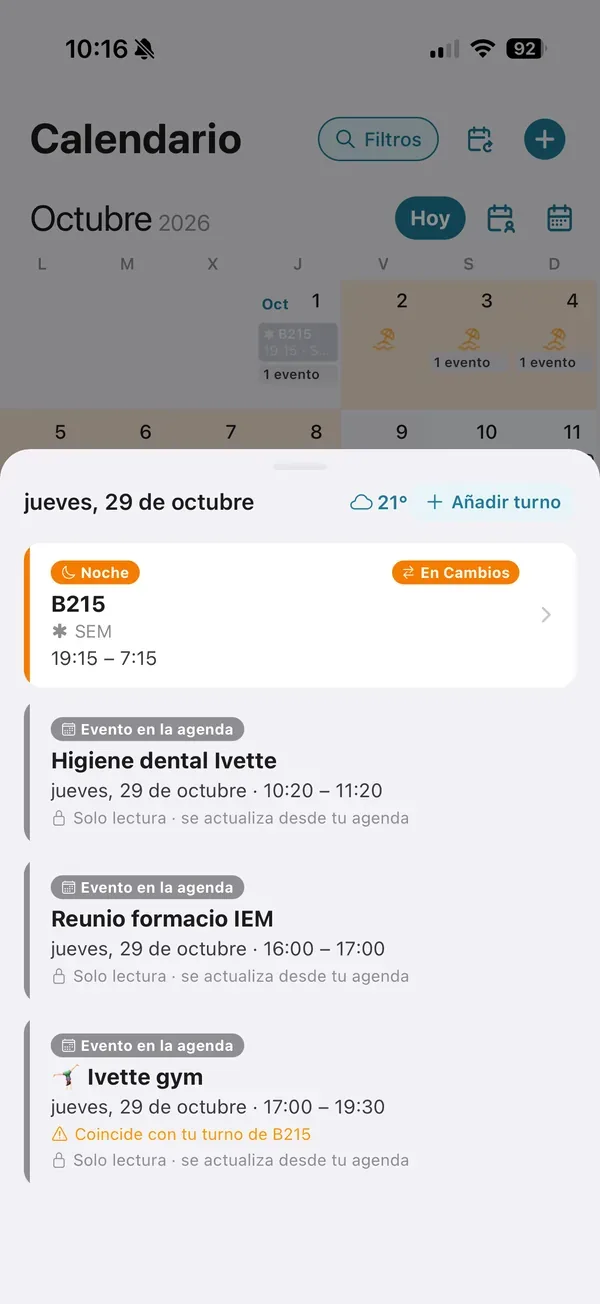
Egutegia › Iragazkiak › Erakutsi nire agendako gertaerak atalean, zure mugikorreko hitzorduak (medikua, eskola, urtebetetze bat) zure txanden ondoan agertzen dira, talka egiten duten ikusteko. Zuk aukeratzen duzu zein egutegitakoak.
- «Gaur» ondoko ikonoak erakutsi edo ezkutatu egiten ditu.
- Hitzordu bat txanda batekin bat badator, markatuta ikusiko duzu, eta Torns-ek abisua ematen dizu gainean erortzen den aldaketa bat onartu aurretik.
- Ukitu editatzeko ikonoa mugikorreko egutegian aldatzeko.
Txanda bat aldatu
Aldaketak › + atalean, sortu txanda edo aukeratu zure egutegiko bat, eta sakatu «Aldaketa argitaratu».
Zure lankideek Muralan ikusten dute, eta beren txandetako bat eskaintzen dizute «Proposamena egin» botoiarekin.
Onartu edo ukatu proposamena. Onartzean, txanda bakoitza bere pertsona berriaren egutegira pasatzen da.
Bidali aldaketa txanda-koadroa egiten duenari. Pro
- Ezkutatu nire nortasuna: argitaratu txanda zure izena agertu gabe.
- Txanda premiazkoa: 48 ordu baino gutxiagoan hasten diren txandak berez markatzen dira.
- Egindako aldaketa bat bi pertsonak ados badaude bakarrik desegin daiteke.
- Free planarekin 3 aldaketa dituzu hilean (kontagailua hileko 1ean berrabiarazten da); Pro planarekin, mugagabeak.
Aldaketa kudeatzaileari jakinarazi Pro
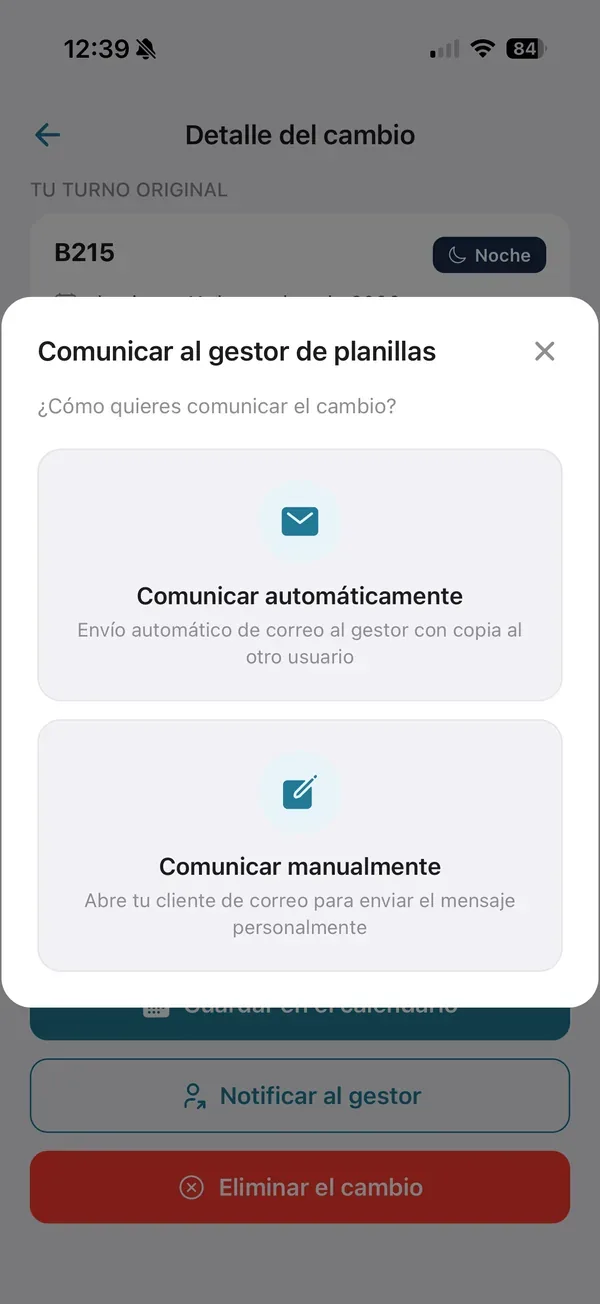
Aldaketaren xehetasunean, «Plantilla kudeatzaileari jakinarazi» aukerak aldaketa posta elektronikoz bidaltzen dio txanda-koadroa egiten duenari, automatikoki edo zure postatik. Gorde zure kudeatzaileak Profila › Plantilla kudeatzaileak atalean. Zure zentroak Torns-en panela erabiltzen badu, han jasotzen du, eta noiz ikusi duen ikusiko duzu.
SOS modua Pro
Azken orduko txanda baterako (hurrengo 7 egunetan): argitaratutako zure txandan, «SOS bidali». Muralaren hasierara igotzen da 24 orduz eta zure lankideei abisatzen die.
Aldaketa kateak Pro
Bi pertsonaren arteko aldaketa ateratzen ez denean, Torns-ek 3 edo 4 lankideren arteko kate-aldaketak bilatzen ditu (Ak B estaltzen du, Bk C eta Ck A) eta guztioi proposatzen dizue, talde-txat batekin. Aktibatu parte-hartzea zure Profilean.
Erregistratu eskuzko aldaketa
Aplikaziotik kanpo aldaketa bat adostu baduzu, baita Torns erabiltzen ez duen norbaitekin ere, erregistratu txandatik bertatik «Erregistratu eskuzko aldaketa» aukerarekin, zure egutegia egunean egon dadin.
Murala
Txandak
Zure zentroko eta kategoriako lankideek argitaratzen dituzten txandak, zentroaren, txanda motaren, arloaren eta dataren araberako iragazkiekin. «Txanda bateragarriak» iragazkiak zure erabilgarritasunarekin bat datozenak bakarrik uzten ditu.
Zure zentroak Torns-en panela erabiltzen badu, hemen ikusten dituzu argitaratzen dituen estaltzeko txandak ere: sakatu «Txandara izena eman» eta zentroak esleitzen du estaldura.
Soziala
Aldatu «Txandak»-etik «Soziala»-ra: zure zentroaren gunea mezuak argitaratzeko, iruzkintzeko eta erreakzionatzeko, zerbitzuko mezularitza-taldearen ordez. Kategoria bereko lankideek ikusten dute, eta mezuak 30 egunez erakusten dira.
Zure argitalpen bat Torns-etik kanpo parteka dezakezu esteka batekin.
Mezuak eta Jarduera
Denbora errealeko txata zure lankideekin, banaka edo taldean, erreakzioekin, eta mezuak editatzeko eta ezabatzeko aukerarekin. Aldaketa bati buruz hitz egiteko, zure telefono-zenbakia eman gabe.
Jarduera pantailak proposamenak, SOSak, komunikatuak, estaltzeko txandak eta Copiloten eguneroko laburpena biltzen ditu, motaren araberako iragazkiekin.
Abisuak eta oroitzapenak
Torns-ek proposamenez, aldaketez, mezuez, horma sozialaz, SOSez, aldaketa kateez eta estaltzeko txandez abisatzen dizu. Profila › Alerta konfigurazioa atalean zentroak, arloak eta abisu motak aukeratzen dituzu. Ordenagailuan, abisuak nabigatzailera irits daitezke.
Txanda-oroitzapenak
Aktibatu zure Profilean. 06:00etatik 16:59ra bitartean hasten diren txandak aurreko eguneko 20:00etan gogorarazten dira; 17:00etatik 05:59ra bitartean hasten direnak, egun bereko 10:00etan (Espainiako ordua).
Widgetak eta Apple Watch
Zure hurrengo txanda, aplikazioa ireki gabe. Lau widget daude iPhonen (iOS 15.1 edo berriagoa) eta Androiden hasierako pantailarako: Nire hurrengo txandak, Proposamenak, Azken txanda argitaratua eta Nire aldaketak.
Apple Watchen (watchOS 9 edo berriagoa) zure hurrengo txandak eta aldaketak ikusten dituzu, eta «Hurrengo txanda» eta «Proposamenak» konplikazioak jar ditzakezu esferan.
Konexiorik gabe
Zure egutegiak estaldurarik gabe funtzionatzen du: txandak kontsultatu, sortu, editatu eta ezabatu ditzakezu, eta egunak erabilgarri ez gisa markatu. Aldaketak mugikorrean gordetzen dira eta konexioa itzultzean sinkronizatzen dira. Txandak aldatzeko, Muralarako eta txaterako konexioa behar da.
Copilot eta Lege-aholkularia
Copilot Pro
Torns-en adimen artifizialeko laguntzailea. Esaldi batekin zure egutegia kudeatzen du, txanda bateragarriak bilatzen ditu zure egutegia eta bion erabilgarritasuna aztertuta, aldaketak proposatu eta egiten ditu, lankideei idazten die eta argazkiak edo PDFak irakurtzen ditu. Ireki Muralaren goiburuko AA ikonoarekin edo Aldaketak ataleko botoiarekin.
Arratsaldero, 21:00 aldera, eguneroko laburpenak zurekin bat datozen Muralako txanda berriez abisatzen dizu. Desaktiba daiteke.
Lege-aholkularia
Lan-zalantzak erantzuten ditu (baimenak, atsedenak, lanaldia) hitzarmen kolektiboetatik, Esparru Estatututik, EBEPetik, Langileen Estatututik eta berrikusitako beste araudi batzuetatik abiatuta. Erantzun bakoitzak dokumentua, artikulua eta haren indarraldia aipatzen ditu; iturriak ez badu esaten, hala esaten dizu, suposatu beharrean.
AA ikonoa › Lege-aholkularia. Lehen aldian zure zentroa, zure lan-harremana eta sektorea adierazten dituzu. Free planarekin 2 kontsulta dituzu guztira; Pro planarekin, 20 egunean.
Free eta Pro planak
Izena ematean 30 egun dituzu Pro guztiarekin. Amaitzean, zure kontua Free planera pasatzen da Pro kontratatzen ez baduzu. Torns Pro: 2,99 € hilean edo 29,90 € urtean (bi hilabete doan), eta App Storetik edo Google Playtik kontratatzen da, Profila › Nire harpidetza atalean.
| Zer | Free | Pro |
|---|---|---|
| Egutegia, hainbat txanda, ohiko tokiak, oporrak | Bai | Bai |
| Txandak argitaratu, Murala, mezuak eta horma soziala | Bai | Bai |
| Onartutako txanda-aldaketak | 3 hilean | Mugagabeak |
| Lantokiak | 1 | Hainbat |
| Txanda-koadroa inportatu | 2 guztira | 30 hilean |
| Lege-aholkularia | 2 guztira | 20 egunean |
| Errotazioak, SOS, aldaketa kateak, kudeatzaileari jakinaraztea | Ez | Bai |
| Copilot eta eguneroko laburpena | Ez | Bai |
| Estatistikak, egutegia partekatu eta inprimatu | Ez | Bai |
| Oroitzapenak, abisuak, widgetak eta Apple Watch | Bai | Bai |
Elkarte eta elkargo profesional batzuek Torns Pro babesten diete beren bazkideei: zure kasua bada, sartu zure elkartearen kodearekin edo zure bazkide-posta elektronikoarekin.
Ohiko galderak
Doakoa al da Torns?
Bai, Free plana doakoa da, eta egutegia, txandak argitaratzea eta 3 aldaketa hilean ditu. Torns Prok 2,99 € balio du hilean edo 29,90 € urtean.
Nire lankideek nire egutegi osoa ikusten al dute?
Ez. Aldatzeko argitaratzen dituzun txandak ikusten dituzte. Zure profil publikoak argitaratutako zure txandak eta komuneko zentroak erakusten ditu; zure egutegia profil publikoan Pro aktibatzen baduzu edo esteka batekin partekatzen baduzu bakarrik ikusten da.
Zer gertatzen da 30 eguneko proba amaitzean?
Zure kontua Free planera pasatzen da, eta zure egutegiarekin eta zure txandekin jarraitzen duzu. Pro funtzioak ez daude erabilgarri Pro kontratatu arte.
Torns-ek konexiorik gabe funtzionatzen al du?
Zure egutegiak bai. Txandak aldatzeko, Muralarako eta txaterako konexioa behar da.
Paperezko txanda-koadroa pasa dezaket?
Bai, + › Txanda-koadroa inportatu aukerarekin. Fitxategia ez da gordetzen: berresten dituzun txandak bakarrik.
Non daude nire datuak? Eraman edo ezabatu ditzaket?
Espainiako zerbitzarietan. Torns-ek ez du datu klinikorik ez pazienteen daturik tratatzen. Profilean zure datuak esporta ditzakezu (posta elektronikoz jasotzen dituzu) eta zure kontua ezaba dezakezu.
Nola jarri harremanetan laguntza-zerbitzuarekin?
Profila › Laguntza Ataria atalean laguntza-zentroa duzu eta txartel bat ireki dezakezu, edo idatzi soporte@torns.app helbidera.
Jardunbide egokiak
- Eduki zure egutegia egunean: aldaketa bateragarriek eta Copilotek zure txandak ondo badaude bakarrik asmatzen dute.
- Markatu zure oporrak eta zure erabilgarritasuna: horrela inork ez dizu aldaketa ezinezkorik proposatuko.
- Erantzun proposamenei, ezetz esateko ere bai: zure lankideak beste aukera bat bila dezake.
- Jakinarazi aldaketa txanda-koadroa egiten duenari: aldaketak txanda-koadroan dagoenean balio du.
- Ez argitaratu inoiz pazienteen daturik ezta informazio klinikorik ere Muralan edo mezuetan.
- Aktibatu oroitzapenak aldatu berri dituzun txandak ez ahazteko.